メモリが値上がりし、自作パソコン界隈がとてつもない不況になっています。
今後2~3年くらいはメモリの価格上昇が止まらないという見解もあるほどです。
昨年の時点で「来年くらいにはパソコンをアップグレードしようかなぁ~」と考えていましたが、そのタイミングになってみたらこんな状況になってしまったので、さらにメモリの価格が上昇し、ありとあらゆるものが高くなる前にアップグレードを実施します!
ちなみに、資材価格の高騰によりマザーボードの値上がりも一部発表されていて、ここ1~2年でパソコンのアップグレードを検討していた人は、本当に今のうちにやっておかないと予算がとてもかさみそうです。
パーツ紹介
AMD Ryzen 7 7800X3D
メインのCPUはゲーム用途で効果を発揮するX3DシリーズでコスパがよさそうなRyzen 7 7800X3Dにしてみました。
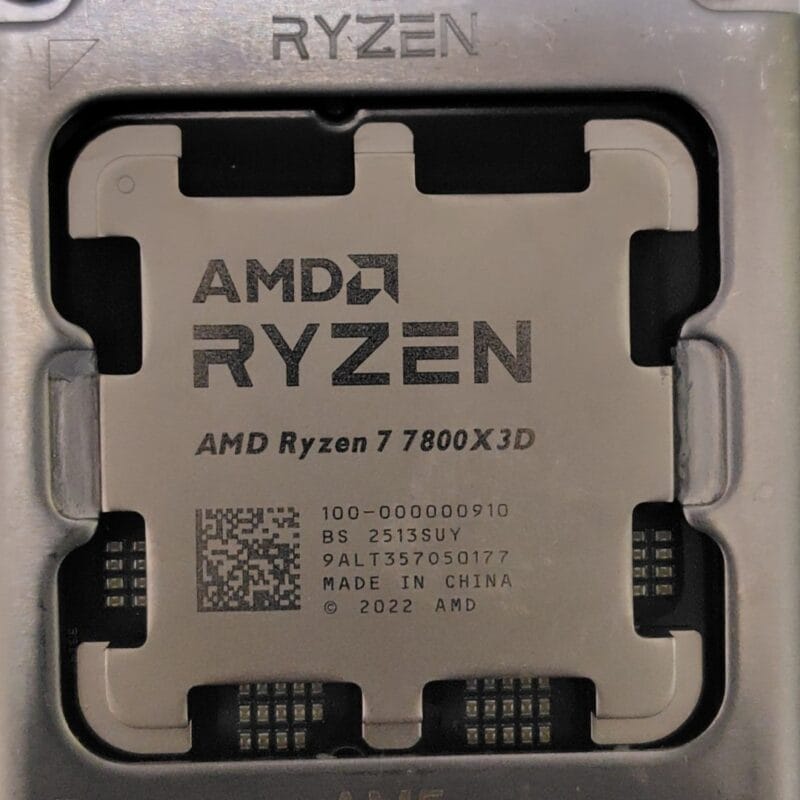
スペック
- 【コア】8
- 【スレッド】16
- 【L3キャッシュ】96MB
- 【基本クロック】4.2GHz
- 【GPU】Radeon Graphics
L3キャッシュのおかげでFPSが微増する見込みがあります。また、コア・スレッド・基本クロックも一般用途には十分な性能なので普段使いからゲーム用まで過不足なくカバーできると思います。
GPU内蔵なので動作確認のためにグラボが不要なもの助かりますね。
SCYTHE 孫六 SCMR-1000
CPUクーラーはサイズが販売しているツインタワーの孫六を選びました。
最初は大型のシングルタワーである無限シリーズを検討していましたが、デュアルタワーのほうが冷却性能が高いそうなので孫六にしました。
静穏性ならシングルタワーの無限シリーズのほうが良さそうなので、冷却か静穏かどちらをとるかですね。
MSI MAG X870 TOMAHAWK WIFI
マザーボードにはMSIのX870チップセットを選びました。
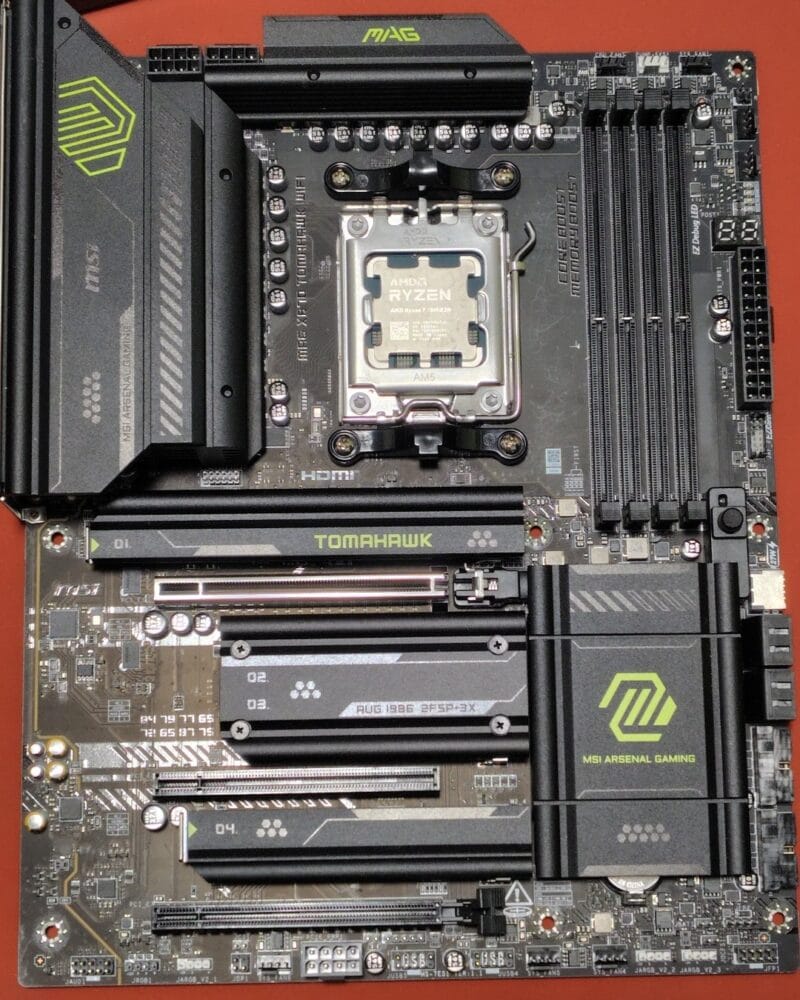
特にオーバークロックする予定もなく、性能だけであればB850あたりでも問題ないんですが、マザーボードはそうそう変えるものではないので将来的なM.2 SSDの増設なども考えてX870にしました。
また、PCIeレーン数の多いX870Eというチップセットもありますが、こちらは本当にスペック過多な気がしたので中間くらいの性能が良い落としどころと思いました。
あと、グラボのロックがボタン式になっていたり、M.2がツールレスで着脱できたりとパーツを取り付けやすいのも選んだポイントです。
ドスパラセレクト DDR5 4800 16GB×2
そして、今回パソコンを刷新するきっかけとなった高騰しているメモリはDDR5 4800の合計32GBを調達しました。
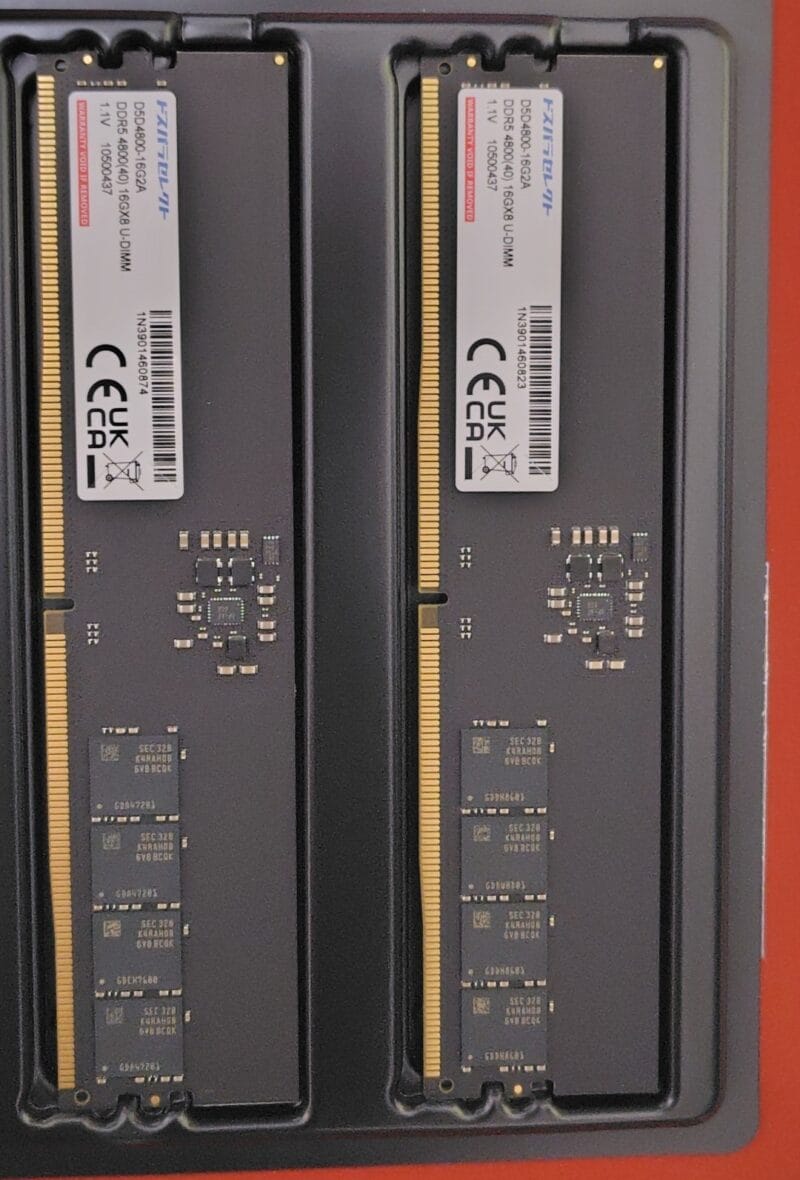
メモリ速度4800MHzは遅いほうですが、メモリ速度を早いものにしても日ごろの使い方やゲーム用途でも些細な変化らしいのでこちらにしました。
よく見ると接続部は端に行くと金属端子が短くなるんですね。不思議な形ですね。
組み立て
パーツが一通り揃ったところで最小構成で組み立てて動作確認を行います。
今回はCPUクーラー以外はオークション等の中古品で揃えたので相性保証がありおません!ドキドキです。
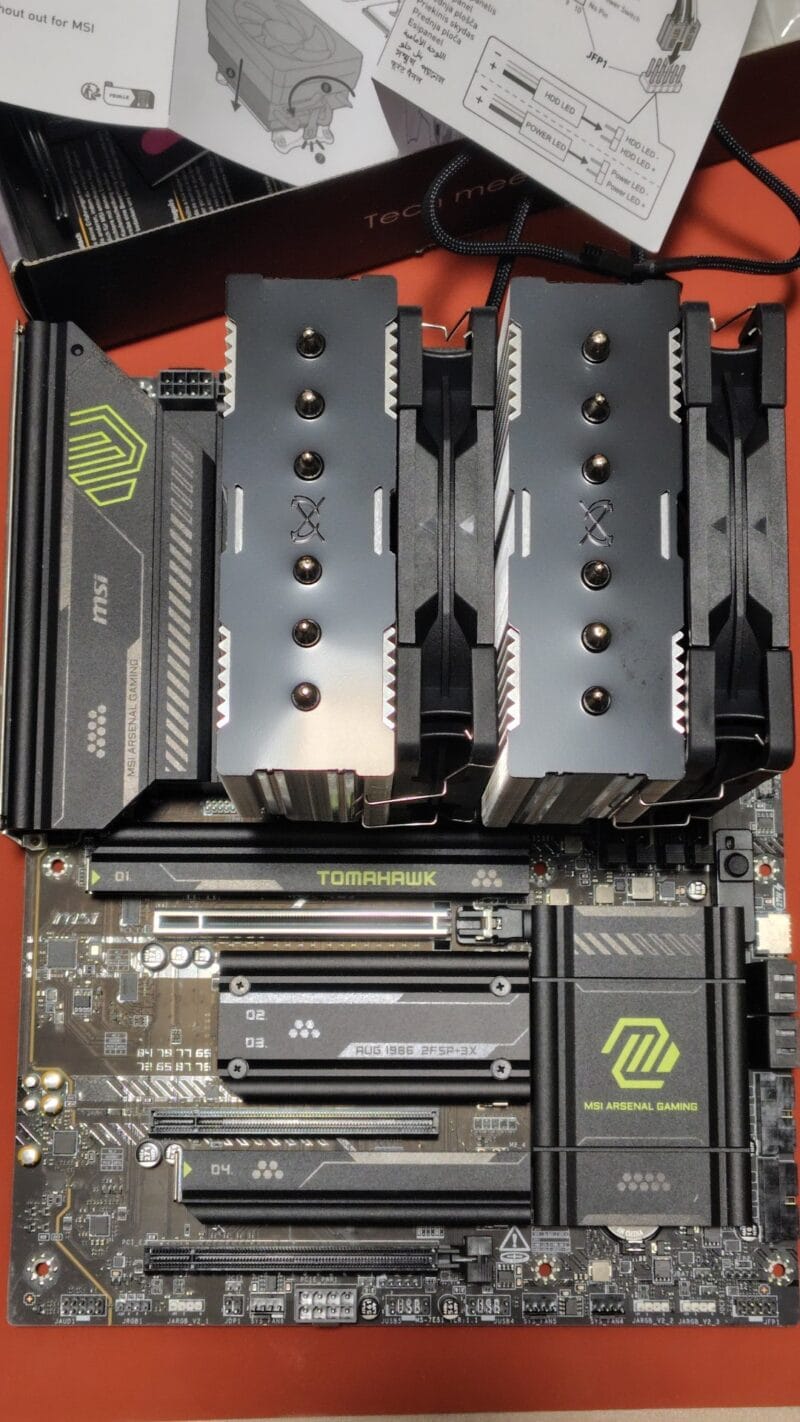
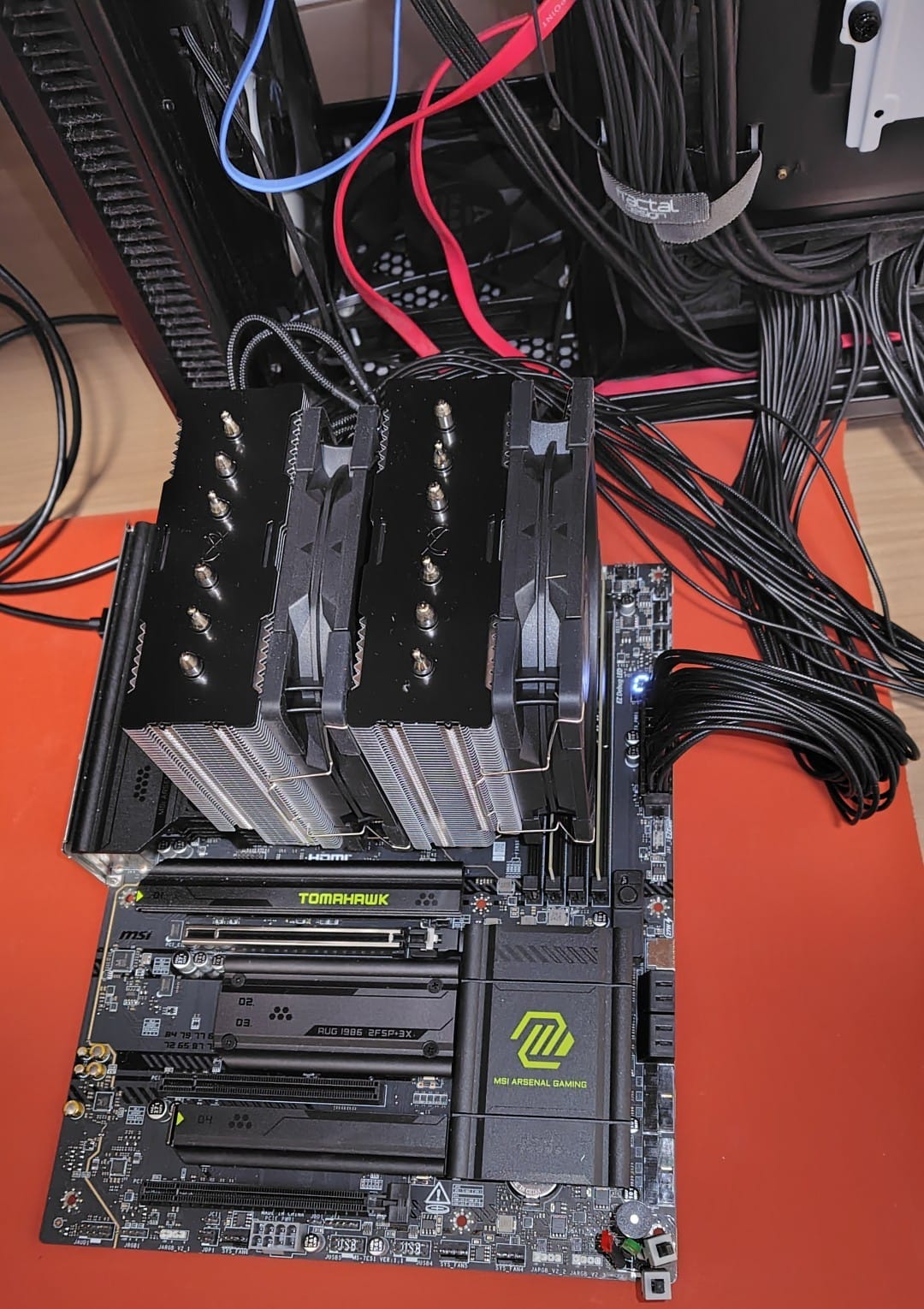
一通り組付けたのがこちら。特に問題なく取り付けできました。
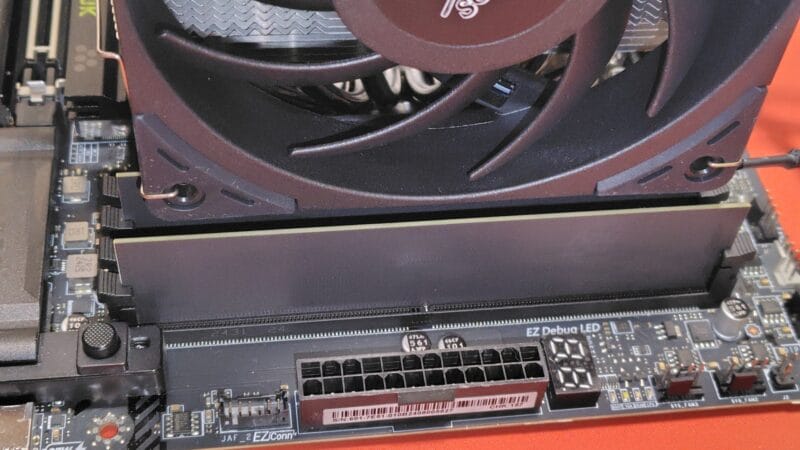
DDR5メモリって基本片面実装なんですね。反対側にはチップなどもなくダミーに見えてしまうほどです。
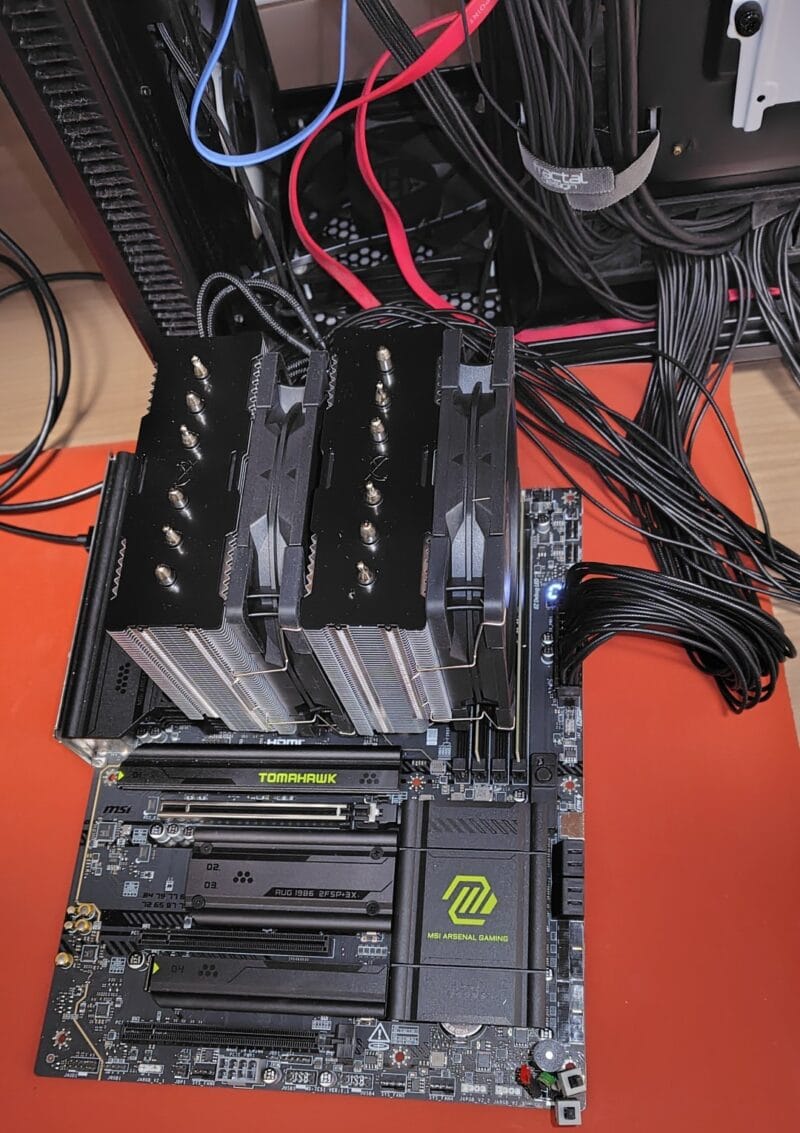
予備の電源ユニットがないので稼働中のパソコンからケーブルを取り出しまして、スイッチは試験用のものを接続します。
一部のハイエンドマザーボードには基盤面にパワースイッチやLEDが実装されているものがありますが、ほとんどのマザーボードにはついていないので1セット持っていると便利ですよ。
動作確認
サクッとUEFI画面に入りました。中古で買ったので念のためCMOSクリアで初期設定にリセットして再起動させます。
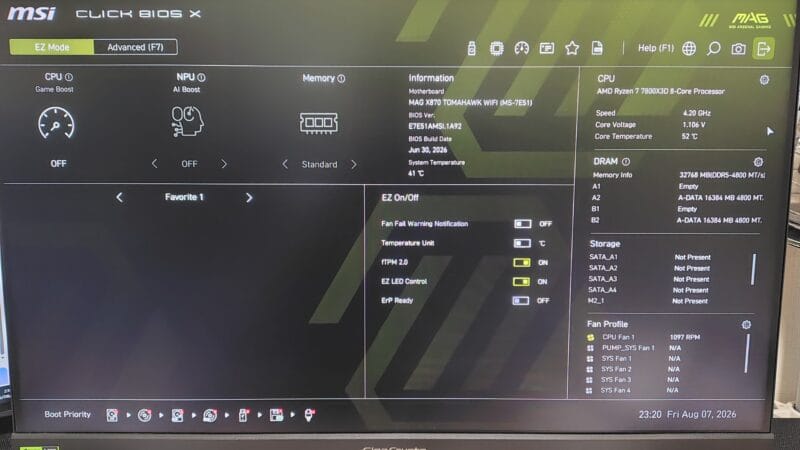
CPUもメモリも問題なく認識してますね。とりあえず良かったです。
ただ油断は禁物です。
メモリは部分的に故障することもあるので徹底的に調べることが重要です。
memtest86+
メモリの動作確認はmemtest86+を使います。
USBメモリにブートドライブを作成すればOSをインストールしなくても最小構成でテストできるのがメリットです。
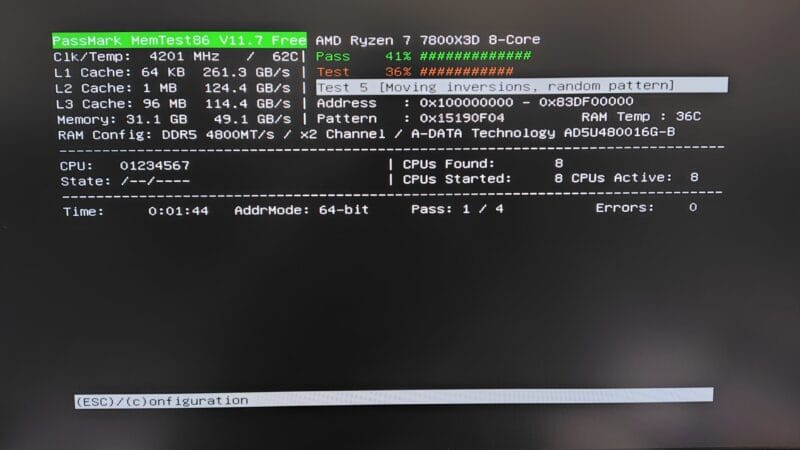
ただしすごく時間がかかるのが難点ですね。就寝前に実行して朝起きたら終わっていることを祈ります。
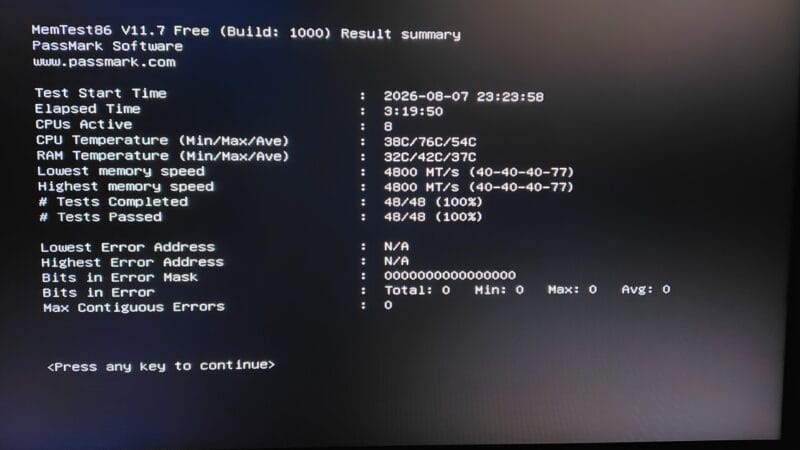
朝起きたらこんな画面でした。所要時間は3時間19分50秒ですね。
エラーの結果はすべてゼロで安心しました。
ケースに組み込み
最後はすべてのパーツを接続してケースに組み込んで完成です!
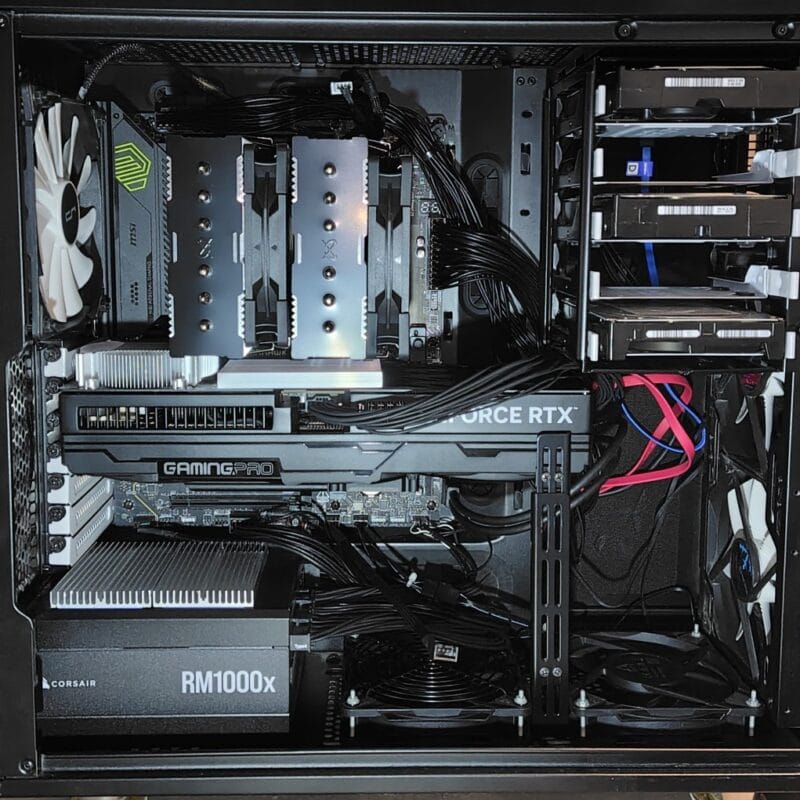
配線の取り回しはまだ整理しますが、そもそもクリアケースではないのでエアフローに影響なければあんまりきれいにするつもりがないです。
あと電源とグラボにヒートシンクが乗っていますが、これは少しでも放熱の助けになればと思って置いてみました。触ってみるとほんのり暖かくなっているのでないよりはマシだと信じています。
OSセットアップでの悲劇
さて、うまく動いたところでOSの入っているM.2 SSDを取り付けてみたところ難なく起動しましたが、一つうまくいかないことがありました。
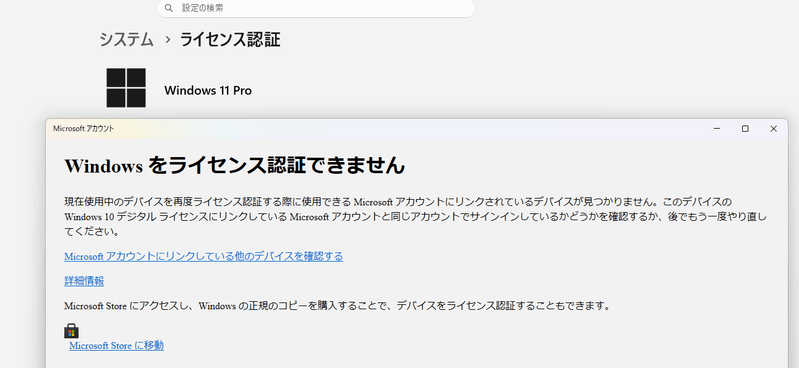
ライセンス認証が通らない!!
OSをそのままにして移行するとドライバ周りがうまく認識しないかもと思っていましたが、まさかOSの認証で躓くとは思いませんでした。
しかも画面を見ると「このデバイスのWindows10デジタルライセンスにリンクしている~」ってWindows10じゃないですし!そりゃ見つかりませんわ。
今の環境はWindows10から無料アップグレードした環境なのでうまくいかないのかも?と思い、思い切ってクリーンインストールしてみましたが結果は同じでした。
仕方ないので新しいWindowsライセンスを購入することに。想定外の出費です。
マザーボードはCPUソケットが変わるまで変える気はないのでDSP版で十分です。頻繁にパーツ取り換える人はリテール版がライセンス移行可能なバージョンなので購入時に注意してくださいね。
感想
今まで使っていたCPUがコスパ最高のRyzen 7 5700Xでした。変わったのはL3キャッシュと内蔵GPUが増えたことくらいですかね?
体感としてゲームの挙動が劇的によくなったという体感はありませんが、内蔵GPUを有効活用することによってQOLは上がりました。
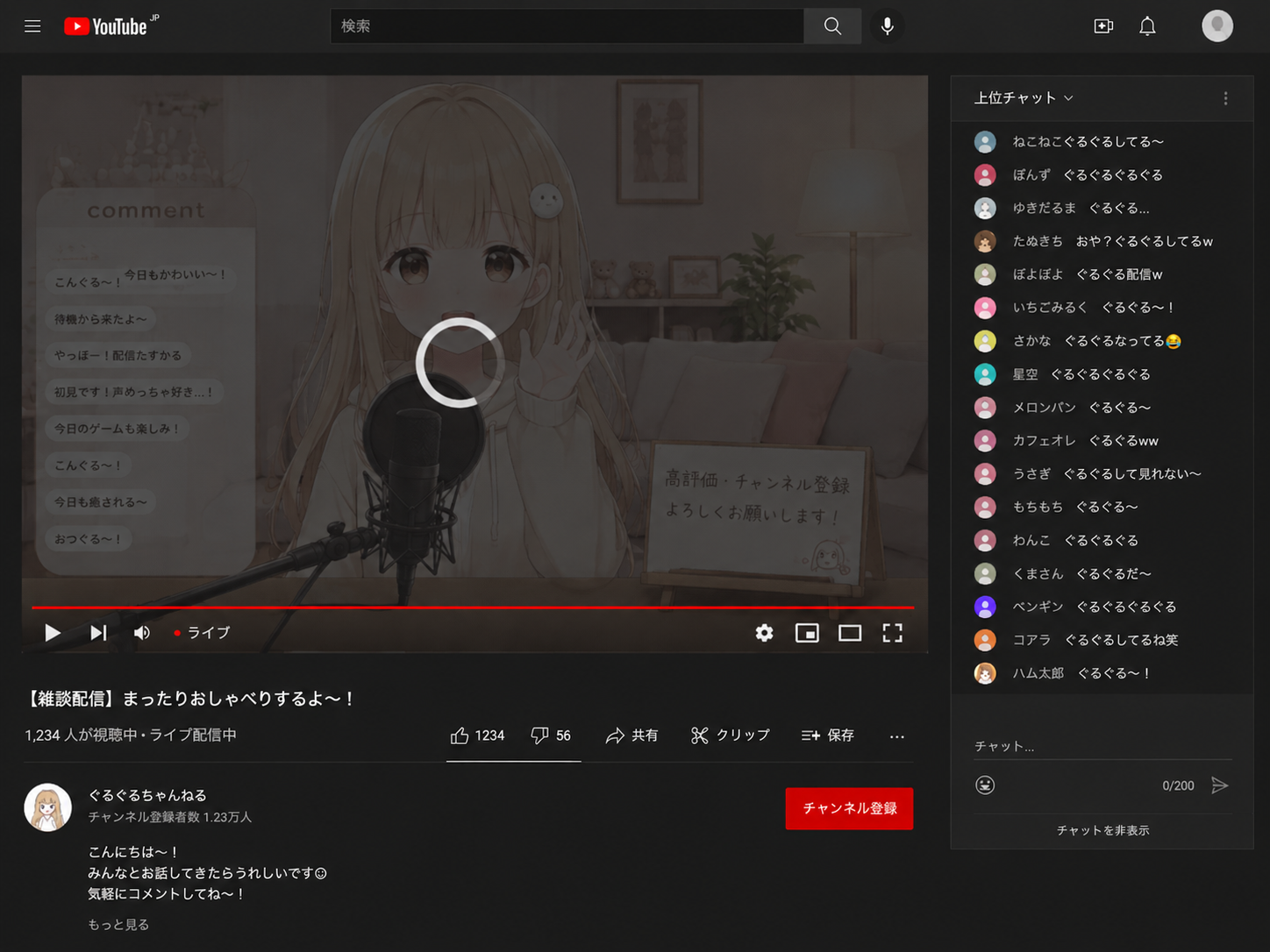

マルチディスプレイで同時に開いているブラウザの描画をグラボではなくCPU内蔵GPUを指定することにより描画の負荷を分散しできるというものです。
これでYoutubeの配信等を流し見しながらゲームが快適にできるぜ!

コメント